什么是抠图?
抠图是指从一个图像中将想要的部分或者物体剪切出来,而让背景或者其他不需要的东西被删除。抠图技能在许多情况下都非常实用,比如去除不需要的背景或者替换背景。在 Photoshop 中,抠图技能是非常值得掌握的技能之一。 现在,我们将会通过几个简单的步骤,学习如何使用 Photoshop 抠图。
Photoshop 抠图步骤
对于初学者来说,Photoshop 抠图可能看起来很困难,但是它其实包含只要掌握了几个基本步骤就可以了。
第一步:打开图像
首先,需要打开想要抠图的图像。在 Photoshop 中,可以通过“文件”选项卡中的“打开”来加载图片。
第二步:选择适当的工具
Photoshop 中有许多不同的工具可以使用进行抠图,最常用的是“魔棒工具(Magic Wand Tool)”和“套索工具(Lasso Tool)”。
第三步:选取需要抠图的部分
使用套索工具或是魔法棒工具,框选需要抠图的部分。 如果细节较多,需要使用套索工具认真地进行选择。同时,可以使用“选区”选项来调整选择的精度。
第四步:删除背景
完成选择后,按下“Delete”键,背景将会被删除。
第五步:保存抠图结果
最后,给要抠出来的部分另存为,在“文件”选项卡中选择“存储为”即可。使用 PNG 格式可以保留图像的透明背景。
如何获得更好的抠图结果?
以下是一些有助于获得更好的抠图结果的提示:
使用画笔工具来细化抠图
一旦使用魔棒或套索工具完成大体选择之后,使用画笔工具(Brush Tool)来修整抠图结果的细节,以获得更好的效果。
使用图层遮罩
使用图层遮罩是一种更好的方式来保留需要的部分,并删除其余部分。图层遮罩可以自由地擦去或保留选取部分,无需删除其余部分。
利用抠图插件
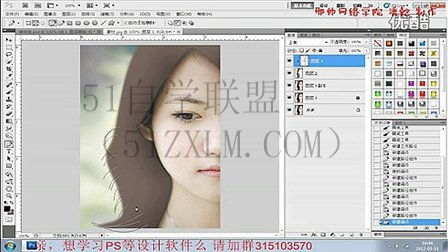
当需要进行复杂的抠图时,可以使用专业的插件,比如Topaz ReMask 或 Fluid Mask等。这些插件可以更好地辅助抠图。
结论
Photoshop 是一款非常强大的工具,抠图技能是它的一个非常实用的特性,不仅可以让你增强自己的 Photoshop 技能,还可以快速制作出美丽的图像。
常见问题解答
1. 如何解决抠图效果不好的问题?
在进行抠图时,如果发现效果不是很好,可以多次重新选择并使用画笔工具精确修整图像边缘以改进效果。可以尝试使用图层遮罩而非删除,以便能够保留选取的部分,从而更好地打造最终的图像。
2. 抠图时如何避免图像边缘出现白边或黑边?
出现边缘边缘白边或者是黑边的原因是因为选区与其它像素之间的亚像素级的半透明颜色无法被抠掉。解决这个问题的方法是选择选区之后,从选项卡中选择“改变像素大小”(Modify Pixel Selection),再选择“扩大选区”即可。
3. 如何解决抠图时遇到头发、树枝等复杂的细节部分的问题?
遇到头发、树枝等细节部分时,建议使用套索(Lasso)工具或是笔(Pen)工具,使用多次笔画来精确定位细节部分。可以通过方法,优化细节部分选区的质量。
-

朋友圈不定时发福利(开通会员免费获取资源)
-
微信号
11816033
点击我自动复制