
如何高效更新目录,让你的文档轻松有序
在处理文档时,目录是至关重要的部分之一。目录可以提供快速导航到文档的各个部分,因此在更新目录时,需要采取一些策略来确保目录的高效性和轻松有序性。本文将介绍更新目录的需求,以及如何利用一些技巧来高效更新目录,让你的文档更为清晰、有序。
创建目录
在讨论如何更新目录之前,首先要确保目录被正确地创建。在大多数文档编辑器中,目录使用标题样式来识别可包含在目录中的文本。因此,如果文档中的标题没有被正确地格式化,则目录无法正确显示。为了创建目录,在文档的开头或结尾处添加一个或多个“目录”。在Microsoft Word中,可以按下Ctrl + Alt + T键,然后选择合适的样式。在Google文档中,可以从插入菜单中选择目录选项,并进行相应设置。在您的需求有所变化时,也可以更改目录的类型和样式。
更新目录的需求
当对文档进行更改时,可能会添加、删除或更改各个标题。如果不及时更新目录,就可能导致目录中出现错误的页码或部分。此外,在繁忙的环境下,更新目录可能会变得混乱或容易忘记,需要大量的时间和精力来进行更新。因此,高效更新目录的需求变得非常重要。
更新整个目录
第一种方法是在需要更新整个目录时更新整个目录。这可以通过以下步骤完成:首先,将光标放在目录中的任意一行上,然后右键单击该行并选择更新字段或更新。这将更新整个目录,确保每个标题的页码都是正确的。但是,由于它需要更新整个目录,因此它可能需要一些时间来完成。
更新单个目录
更好的办法是逐个更新目录中的标题。如果只是更改了一个或两个标题,则可以手动更新它们。在Word中,右键单击要更新的标题,然后选择更新字段。在Google文档中,将光标放在标题行上,点击文本旁边的小箭头,在下拉菜单中选择更新。这可以帮助您更快速地更新目录,并减少不必要的更新。
自动更新目录
本文的最后一点建议是自动更新目录。无论是在Word还是Google文档中,您都可以自动配置目录以便在进行任何更改时都自动更新。在Word中,可以从“选项”中打开“校订”选项卡,并选中“在文档中更新链接”选项。在Google文档中,“工具”菜单中的“设置”选项中,您可以启用“自动更新”选项来更新目录。这可以确保无论何时更改,目录总是正确的和最新的。
结论
在处理文档时,目录是一个重要的组成部分,使读者能够轻松导航文档内容。因此,如何更新目录以达到高效性和有序性非常重要。可以使用更新整个目录、逐一更新目录或自动更新目录等技术来实现。自动更新目录可能是最好、最高效的方法,可以确保应用所有更改时目录始终准确、最新和整洁。
常见问题解答
问题1: 目录没有显示所有的标题怎么办?
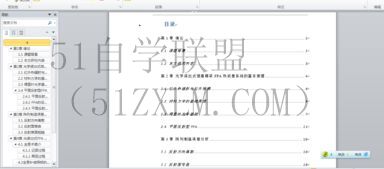
答:这通常是由于标题没有被正确地设置为标题格式或样式造成的。在处理文档时,请确保所有标题都被正确地标记为标题,并使用与标题等级相对应的标题样式。
问题2:手动更新目录时出现了错误的页码或部分怎么办?
答:这可能是由于在标题中进行了手动修改而不是单独更新目录造成的。在更新目录之前,请确保手动重写的所有标题都被还原为原始的样式,并使用单独的更新目录技术更新标题。
问题3:如何修改目录的样式?
答:在不同的文档编辑器中,可以使用不同的选项来修改目录的格式和样式。在Word中,可以选择“样式”选项卡中的目录样式,然后从预先定义的样式中选择一个。在Google文档中,可以更改目录的字体、颜色等属性,并使用绘图工具来修饰。
-

朋友圈不定时发福利(开通会员免费获取资源)
-
微信号
11816033
点击我自动复制